Экран потерял связь с офисом, но ролик продолжает идти. В другом случае изображение остаётся на месте, а цена перестаёт обновляться. Оба сценария показывают, почему вопрос об интернете нельзя свести к простому «да» или «нет». Важно, где находятся материалы и какие данные нужны для текущей сцены.
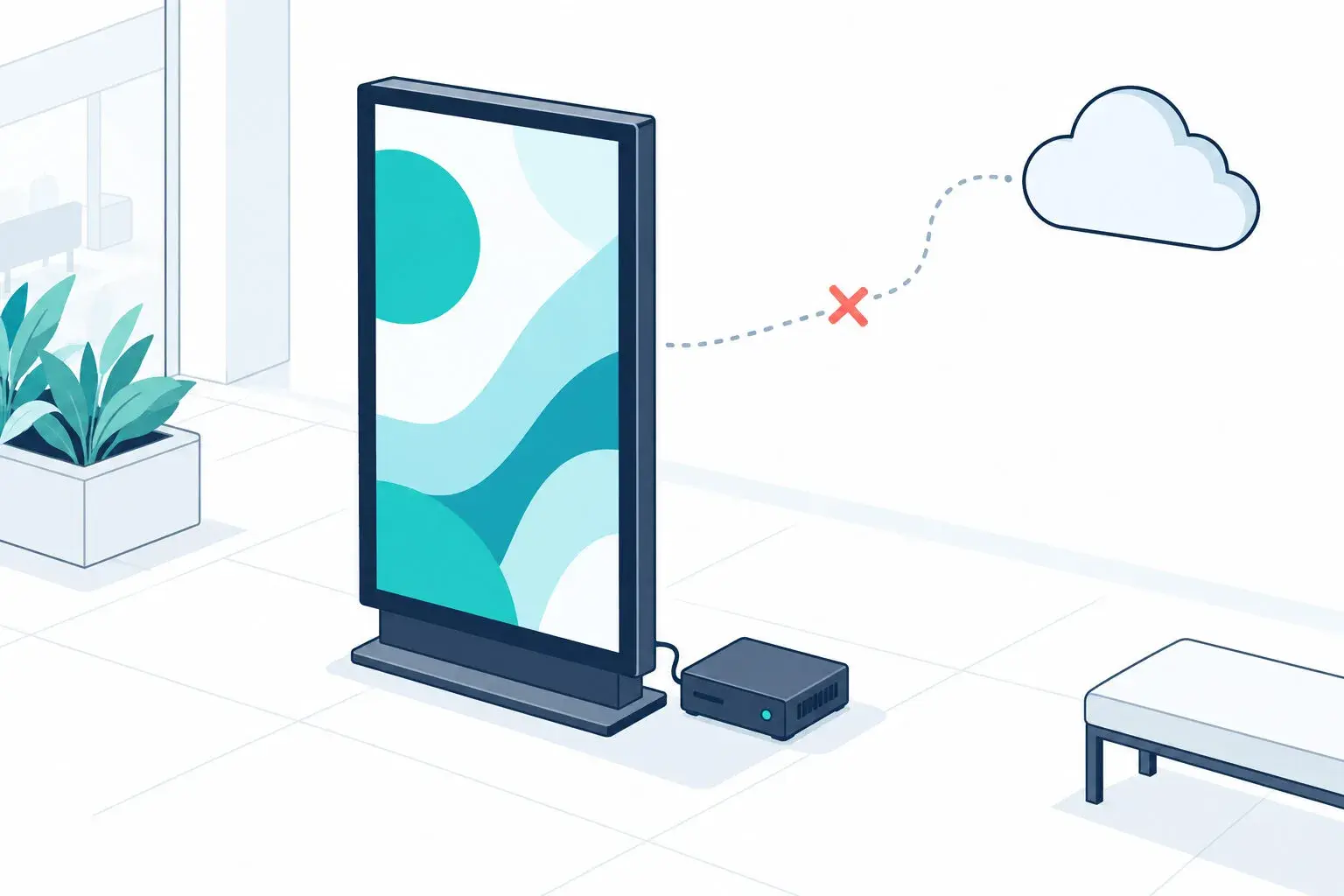
Рекламные экраны могут воспроизводить заранее сохранённый контент без постоянной связи, если это предусмотрено используемым решением. Но автономное воспроизведение не означает доступность удалённого управления или свежесть всех данных. Разберём, как проверить свою кампанию до запуска сети.
От чего зависит ответ
Экран, плеер и содержимое кампании
Экран показывает изображение, а плеер обеспечивает воспроизведение. Он может быть частью устройства или работать на отдельном оборудовании. Для проверки важно знать конкретную конфигурацию: какой плеер используется, где хранятся файлы и как поступают изменения.
Обычный видеоролик и сцена с внешней ценой требуют разной проверки. У видео можно проверить наличие файла и его воспроизведение. У динамической сцены — ещё и источник значений, поведение при отсутствии ответа, допустимость старых сведений. Один успешный тест ролика не доказывает работоспособность всех виджетов.
Что подтверждено для Addreality Player
В описании Addreality Player указано хранение содержимого кампаний, включая временное кэширование динамического содержимого для воспроизведения при отсутствии связи с интернетом и личным кабинетом.[1] Кэш — сохранённая копия данных, которую программа может использовать без повторного обращения к источнику.
Это подтверждает сам механизм локального хранения, но не задаёт универсальный срок автономной работы. Публичное описание не раскрывает поведение каждого виджета, правила обновления всех типов данных или условия сохранения отчётов. Эти вопросы следует проверять для своей конфигурации.
Схему компонентов можно посмотреть в материале о том, как работает Addreality Player и управление сетью экранов. При выборе решения обсуждайте конкретную кампанию: какие элементы уже находятся на устройстве, какие зависят от внешнего источника и какой результат нужен при обрыве связи.
Что может продолжиться, а что требует отдельной проверки
Локальное воспроизведение, доставка нового файла и обновление внешних сведений — разные операции. Если связь отсутствует, нельзя считать отправленное из офиса изменение уже полученным устройством. При этом ранее загруженное содержимое может продолжать показываться в пределах настроенного поведения.
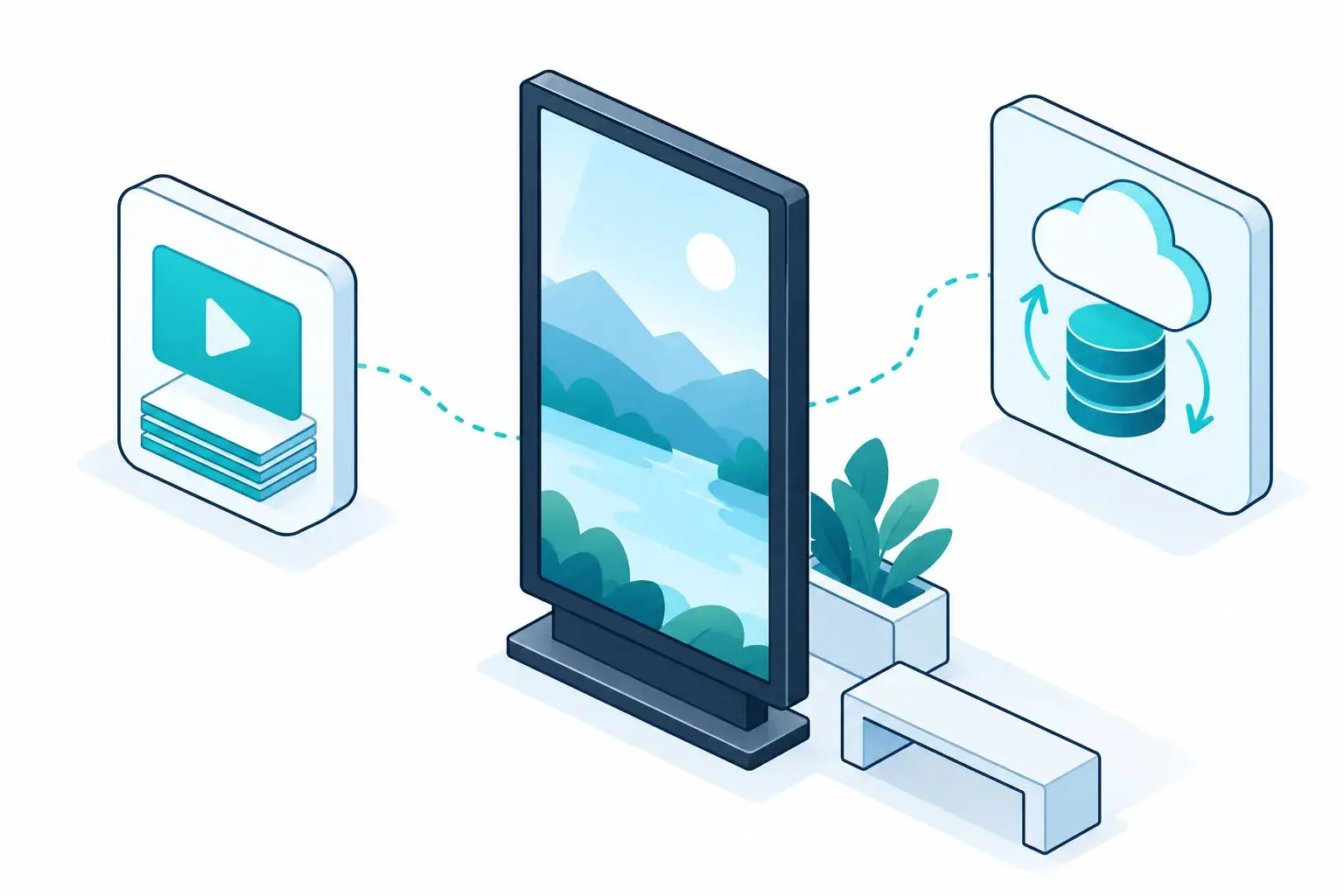
Таблица описывает программу проверки, а не обещает работу каждого элемента офлайн. Особенно внимательно относитесь к сведениям, которые быстро теряют актуальность. Сохранённая цена может оставаться читаемой, но уже не соответствовать предложению на кассе.
Подготовьте испытание на отдельной точке
Выберите тестовое устройство с конфигурацией, близкой к рабочей: плеер, версия программы, экран и состав кампании. Не распространяйте результат одного испытания на все отличающиеся устройства без дополнительной проверки. Особенно если сеть включает разные операционные системы или типы контента.
Согласуйте окно проверки и способ отключения сети с техническим специалистом. Отключайте только тестовую точку, не затрагивая кассы, оплату и другие системы заведения. У сотрудника на месте должна быть понятная задача: наблюдать экран и записывать результат, а не менять настройки наугад.
До отключения проверьте обычный показ. Убедитесь, что выбрана нужная кампания, материалы действительно воспроизводятся, а текущая версия отличается от прежней узнаваемым элементом. Проверка начинается с исправного исходного состояния, иначе причину дальнейшей ошибки будет сложно отделить от старой проблемы.
Как проверить показ без связи
Наблюдайте весь сценарий
После согласованного отключения сети смотрите на физический экран. Изображение в кабинете, полученное раньше, не доказывает текущий показ. Зафиксируйте время потери связи и то, какой материал в этот момент воспроизводился.
Дождитесь смены материалов и переходов, предусмотренных тестом. Один неподвижный кадр недостаточен: он не показывает, продолжает ли работать весь сценарий. Проверьте звук, если он используется, ориентацию изображения и отсутствие неожиданных пустых зон.
Проверьте внешние данные
Для сцены с ценой или другим внешним значением отметьте последнюю известную версию. После отключения посмотрите, что осталось на экране: сохранённое значение, резервное сообщение, пустое поле или иной результат. Не принимайте отсутствие видимой ошибки за доказательство актуальности данных.
Восстановите связь и завершите тест
После восстановления проверьте доступность устройства, получение согласованной новой версии и фактическую картинку. Если внешний источник снова работает, убедитесь, что экран вернулся к нужным данным. Само появление связи ещё не означает, что все изменения уже применены.
Отдельно выясните, как отображаются сведения о показах за период отключения. Официальная страница упоминает сбор статистики Player, но не даёт оснований обещать конкретные сроки и полноту её синхронизации.[1] Сохраните вопросы к отчётности отдельно от результата визуального теста.
Если экран стал чёрным
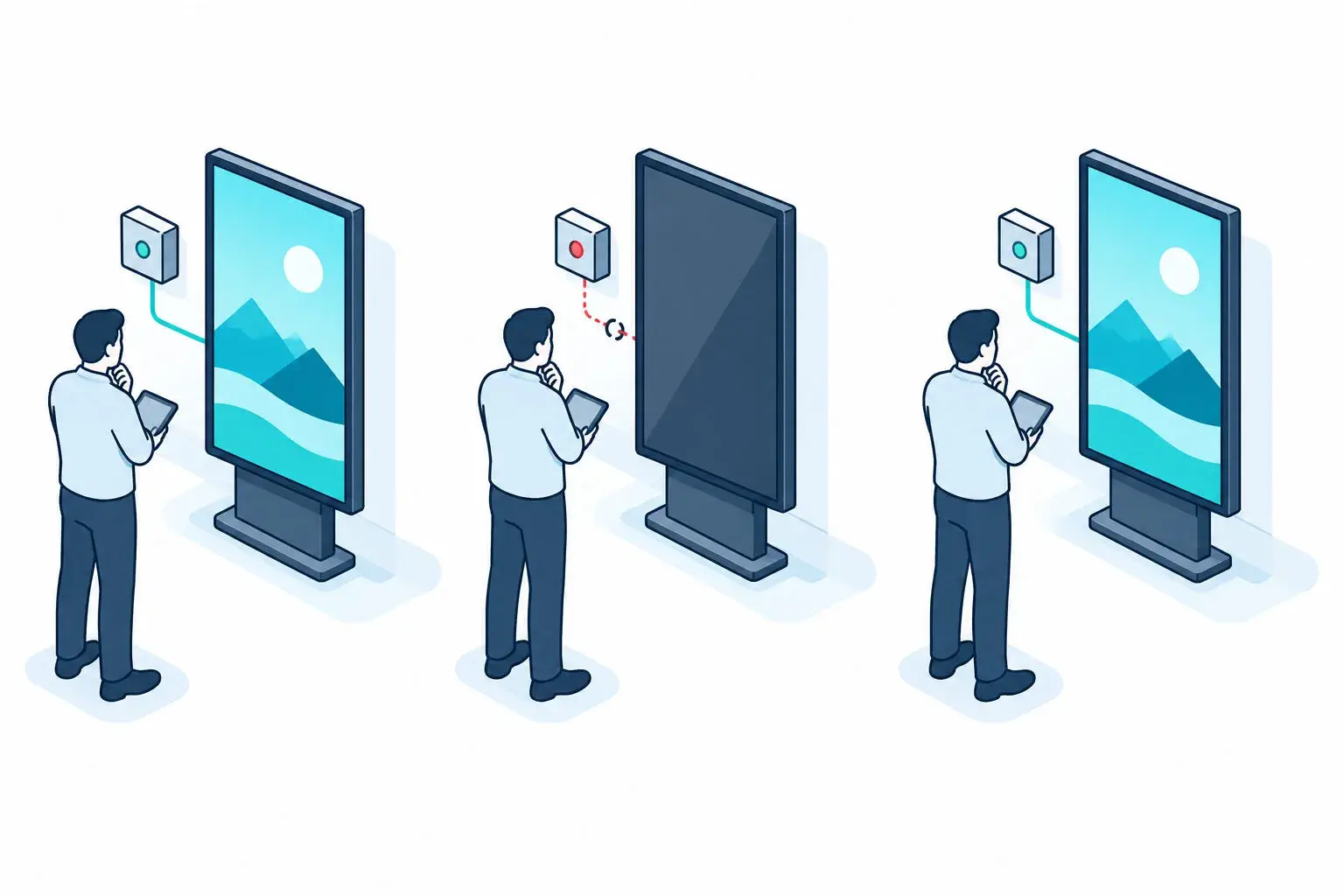
Не объявляйте интернет единственной причиной по одному признаку. Сначала проверьте питание экрана, выбранный вход и работу плеера силами сотрудника, который отвечает за оборудование. Затем сопоставьте время остановки с расписанием и загрузкой материалов.
В справочном центре Addreality описаны случаи чёрного экрана, связанные с окончанием расписания и невозможностью загрузить содержимое.[2] Поэтому полезно проверить, не закончился ли назначенный период и был ли нужный материал получен до потери связи. Это направления диагностики, а не готовый диагноз.
Согласуйте резервный сценарий и ответственность
Назначьте, кто принимает решение о содержании при потере связи, кто проверяет устройства и кто подтверждает восстановление. В сети магазинов эти роли могут быть у разных людей. Контакт сотрудника на месте особенно важен, когда удалённая картина недоступна.
Чек-лист готовности сети
- Указаны устройства, версии плеера и типы контента.
- Подтверждено воспроизведение материалов до отключения.
- Проверены смена сцен, расписание и внешние значения.
- Согласовано поведение при устаревших данных.
- Проверены восстановление связи и новая версия кампании.
- Вопросы по статистике не подменены наблюдением картинки.
- Назначены ответственные и сохранены результаты испытаний.
На вопрос «работают ли рекламные экраны без интернета» полезнее отвечать перечнем проверенных условий. Такой ответ позволяет отделить устойчивый локальный показ от функций, которым нужна связь, и подготовить понятные действия на случай отключения.
Сноски
[1] Addreality, «Как это работает»: локальное хранение, кэширование и сбор статистики Player. Проверено 23.10.2026.
[2] Справочный центр Addreality, «Чёрный экран. Что делать?»: проверка расписания и загрузки содержимого.